
图片 Prompt
图片 Prompt 用于沉淀生图、修图和视觉描述工作流。它和普通文本 Prompt 使用同一套组织、搜索、标签和版本能力,但额外关注图片参考和视觉模型。
在 逛逛社区 里,图片 Prompt 会作为单独的图片分享分区出现。用户通常会先看封面、标题和风格说明,再决定要不要复用。
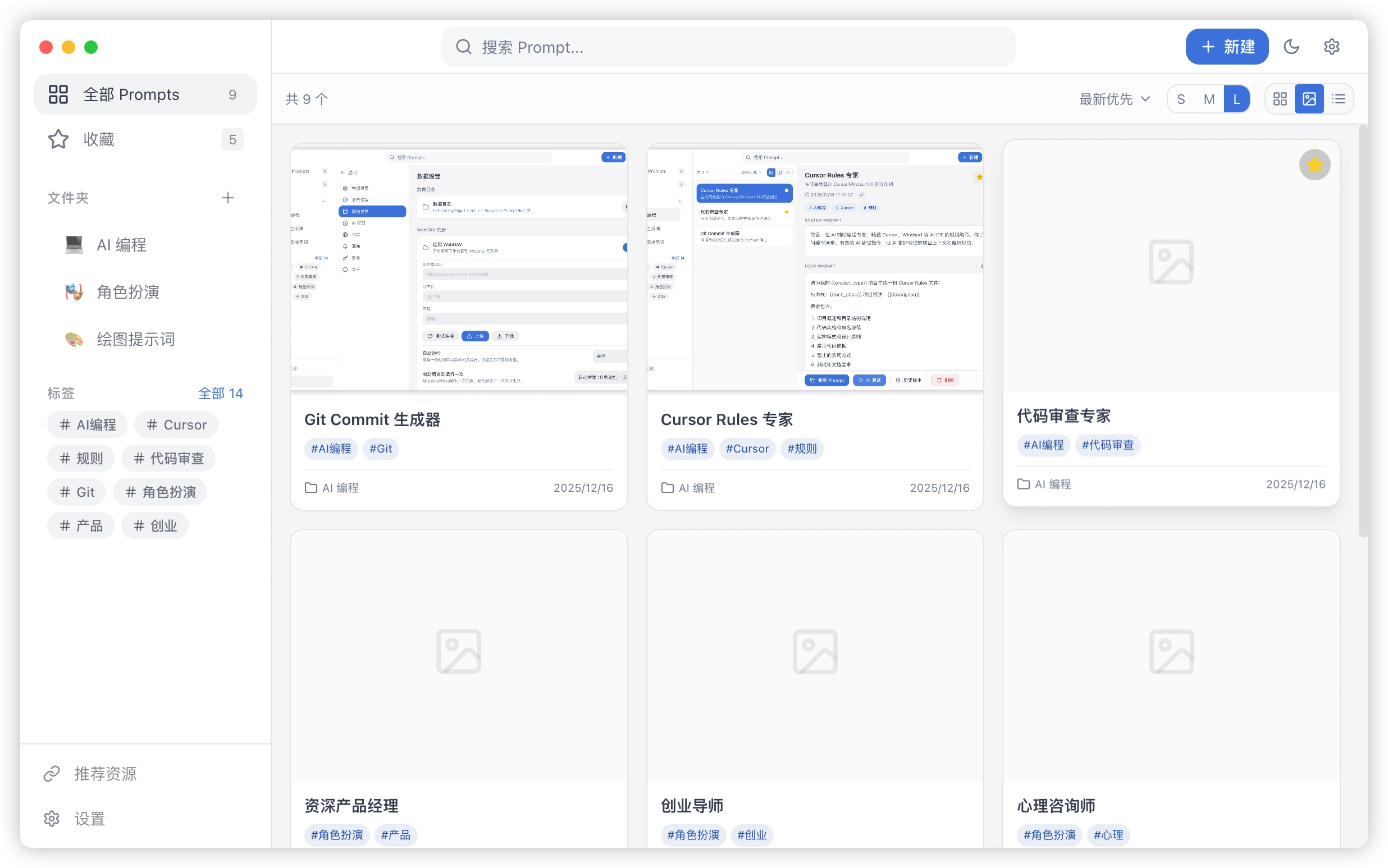
- 保存图片生成或图片编辑相关 Prompt。
- 为 Prompt 关联封面或参考图。
- 使用视觉模型从图片反推结构化生图 Prompt。
- 预览生成的提示词,先复制或编辑,再决定是否保存。
- 在多模型测试里验证图像模型相关配置。
什么时候应该建成图片 Prompt
Section titled “什么时候应该建成图片 Prompt”只要这条 Prompt 的效果主要靠视觉结果判断,就应该按图片 Prompt 管理,而不是放进普通文本 Prompt 里。
常见例子:
| 场景 | 建议记录什么 |
|---|---|
| 产品图 | 主体、材质、背景、光线、镜头、比例、是否留白 |
| 封面图 | 标题区域、主体位置、色彩风格、是否适合加字 |
| 插画 | 角色、动作、场景、画风、线条、材质 |
| UI / 海报 | 布局、信息层级、品牌色、构图限制 |
| 修图 | 原图问题、修改目标、不能改变的部分 |
如果一条图片 Prompt 只写了“高级感”“科技感”“电影感”,但没有主体、构图和输出要求,后续很难复用。
图片反推流程
Section titled “图片反推流程”- 打开图片 Prompt 反推入口。
- 选择参考图片。
- 选择支持视觉输入的模型。
- 生成结构化生图 Prompt。
- 预览结果,复制、继续编辑或保存为 Prompt。
反推结果不要直接当成最终答案。它更像初稿,适合帮你拆出画面结构。保存前建议至少检查主体、背景、镜头、光线、比例、风格和负面限制是否准确。
- 复用稳定的 Midjourney / Flux / SD / GPT Image 风格提示词。
- 把优秀图片拆解成可维护的提示词结构。
- 给团队沉淀品牌视觉、产品图、插画和封面生成模板。
和普通 Prompt 的区别
Section titled “和普通 Prompt 的区别”普通 Prompt 主要看文字结构;图片 Prompt 还要看视觉结果。整理图片 Prompt 时,建议额外补充:
- 参考图或封面。
- 风格关键词。
- 适用模型或工具。
- 输出尺寸、镜头、材质、光线等视觉要求。
本地整理建议
Section titled “本地整理建议”图片 Prompt 更适合用画廊视图管理。你可以按以下方式整理:
- 用文件夹区分品牌、项目或客户。
- 用标签标记用途,例如
cover、product、poster、icon。 - 在摘要里写一句“这条 Prompt 适合生成什么图”。
- 在正文里保留完整提示词,不要只写关键词。
- 在版本记录里保留稳定版本,避免每次调图后找不回旧效果。
如果同一张图需要多个模型版本,建议在正文里写清楚“适用模型”和“调整说明”,不要把完全不同模型的写法混成一条。
和社区的关系
Section titled “和社区的关系”当你把图片 Prompt 发布到社区时,它会进入图片 Prompt 分区,而不是和普通文本 Prompt 混在一起。这样用户可以按视觉需求浏览,例如封面、产品图、插画、角色图或风格参考。
发布前建议检查:
- 标题是否说明了画面用途,而不是只写风格词。
- 摘要是否告诉别人这条 Prompt 适合生成什么。
- 封面或预览图是否能代表实际效果。
- 正文里是否写清楚主体、构图、风格和输出限制。
- 是否包含不该公开的品牌素材、客户素材、人物肖像或未授权作品。
- 是否误放了模型密钥、内部链接或私人项目名称。
社区用户看到图片 Prompt 时,会优先看图。如果封面和正文不一致,别人很难判断这条内容是否可用。
完整发布流程可以看 发布到社区。
如何判断社区里的图片 Prompt
Section titled “如何判断社区里的图片 Prompt”浏览别人分享的图片 Prompt 时,不要只看图好不好看。更重要的是这条 Prompt 是否能被你复用:
- 风格是否接近你的目标。
- 正文是否足够具体,可以改主体、颜色或比例。
- 是否写了适用模型或工具。
- 是否能看出它适合封面、产品图、插画还是角色图。
- 是否存在版权、肖像或品牌风险。
拿到一条社区图片 Prompt 后,建议先复制到自己的库里改一版,再用自己的模型试出图。
- 图片内容会发送给你选择的视觉模型平台。
- 涉及人脸、客户素材、未授权作品时,应先确认使用权限。
- 反推结果只是草稿,需要人工检查风格、版权和敏感信息。
- 公开发布前先删除内部项目名、客户名、账号信息和素材来源备注。